מדריך לשימוש בתוסף החדש ל-OUTLOOK

לקוחות יקרים,
אנחנו שמחים לעדכן שהשקנו תוסף חדש ל-OUTLOOK, שישפר משמעותית את חווית השימוש שלכם במערכת המסמכים של לויאל!
ראו מטה הסבר על אופן השימוש בתוסף:
- התקנת התוסף:
במשרדים בהם התקנת תכנית הקצה מבוצעת בהפצה על ידי חברת המחשוב, התקנת התוסף תבוצע בצורה זהה על ידי חברת המחשוב.
במשרדים בהם התקנת תכנית הקצה מבוצעת על ידי עובדי המשרד, יש לעקוב אחר ההנחיות הבאות:
- סגירת כל היישומים הפתוחים במחשב, ובעיקר תשומת לב לסגירת ה-OUTLOOK.
- לחיצה על הקישור שנשלח במייל עוקב, להתחלת ההתקנה.
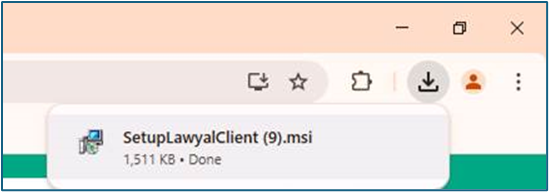
- לאחר שההורדה הסתיימה יש ללחוץ על הקובץ שירד:
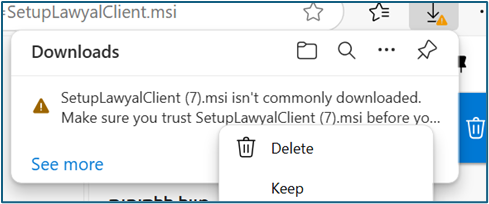
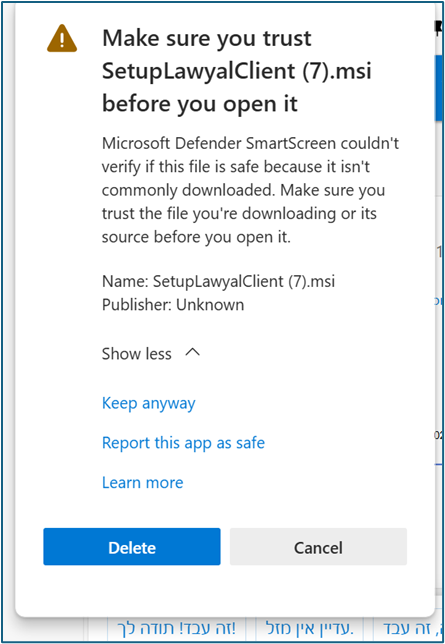
במידה ובמהלך ההתקנה תוצג ההודעה הבאה – יש לבחור ב-keep > show more > keep anyway ולהמשיך בתהליך ההתקנה:
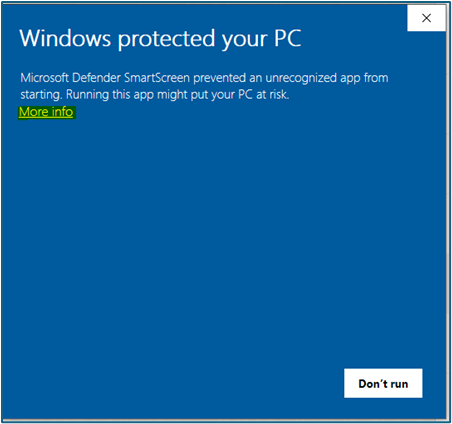
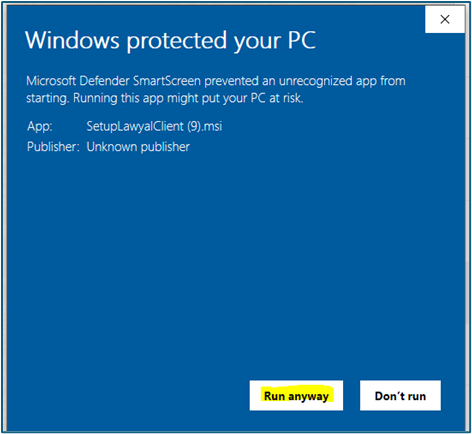
במידה ובמהלך ההתקנה תוצג ההודעה הבאה – יש לבחור ב-More info > run anyway ולהמשיך בתהליך ההתקנה:
- התחברות לתוסף:
לאחר שתבצעו את התקנת התוסף החדש, יופיע אייקון התחברות חדש לתוסף בסרגל הכלים:

בשונה מההתחברות לתוסף הישן, כעת אתם נדרשים להתחבר רק בפתיחת המייל.
בהתחברות לתוסף תידרשו להזין את שם הסכמה של משרדכם, המייל שלכם והסיסמא.
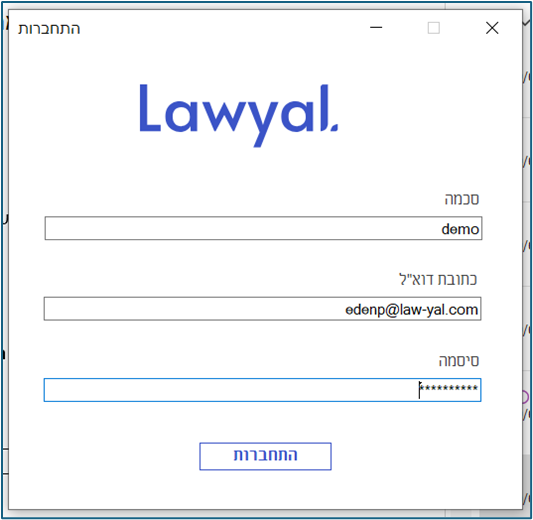
בפעם הראשונה שתתחברו, המתינו מספר שניות לאחר הזנת פרטי ההתחברות, ותקבלו קוד אימות למייל, שיוזן אוטומטית לשדה הרלוונטי.
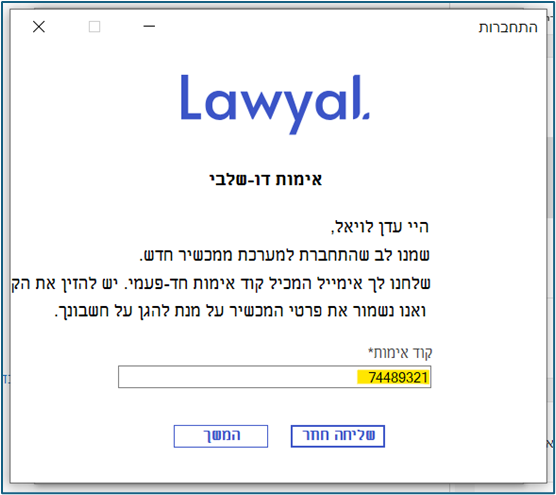
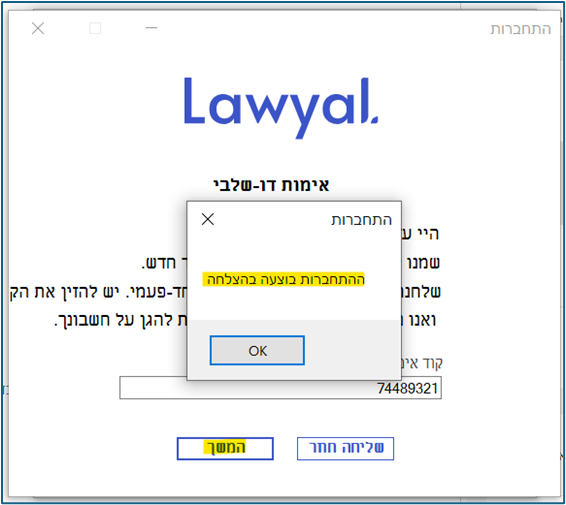
לאחר שקוד האימות הוזן, לחצו על "המשך", ותופיע הודעה המציינת כי ההתחברות בוצעה בהצלחה. בלחיצה על OK, תוכלו להחיל לעבוד עם התוסף:
- תיוק באמצעות התוסף החדש:
לצד כפתור ההתחברות החדש, יופיע כפתור התיוק החדש.

עמדו על המייל הרלוונטי לתיוק שאתם מעוניינים לבצע, ולאחר מכן לחצו על כפתור התיוק.
בלחיצה על "תיוק", ייפתח חלון ובו אפשרויות שונות לתיוק – בחירת תיק לתיוק, מתן שם למייל המתויק ואפשרויות תיוק שונות למייל עם צרופות:
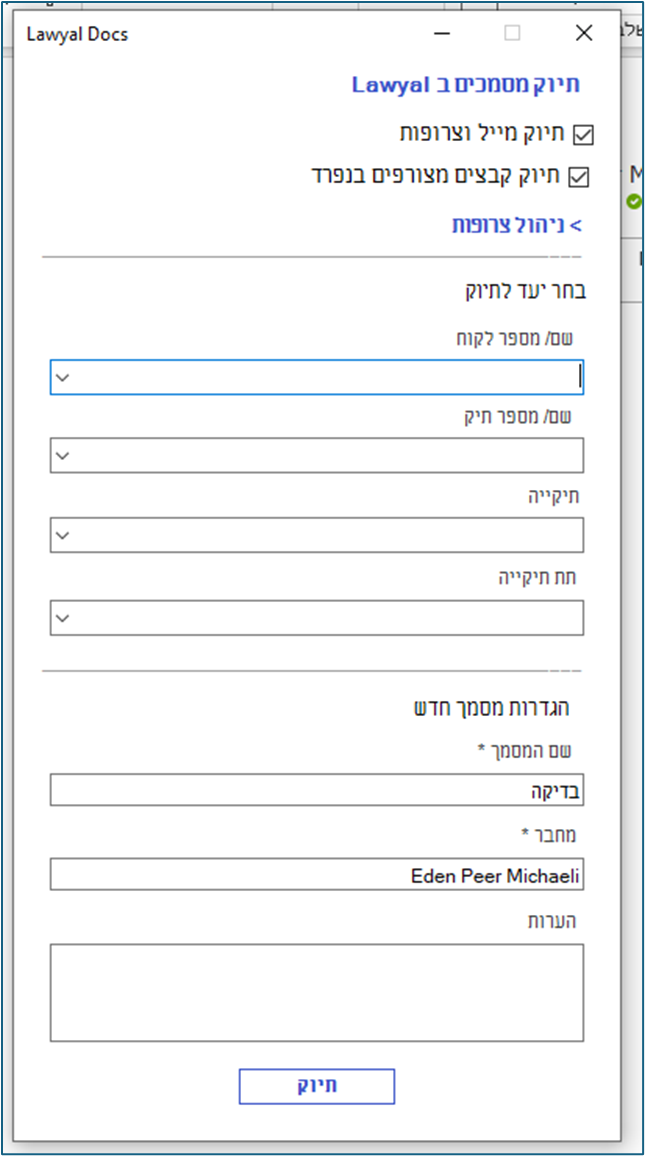
במקרים בהם המייל מכיל צרופות, תוכלו לנהל את תיוק הצרופות באופן הבא:
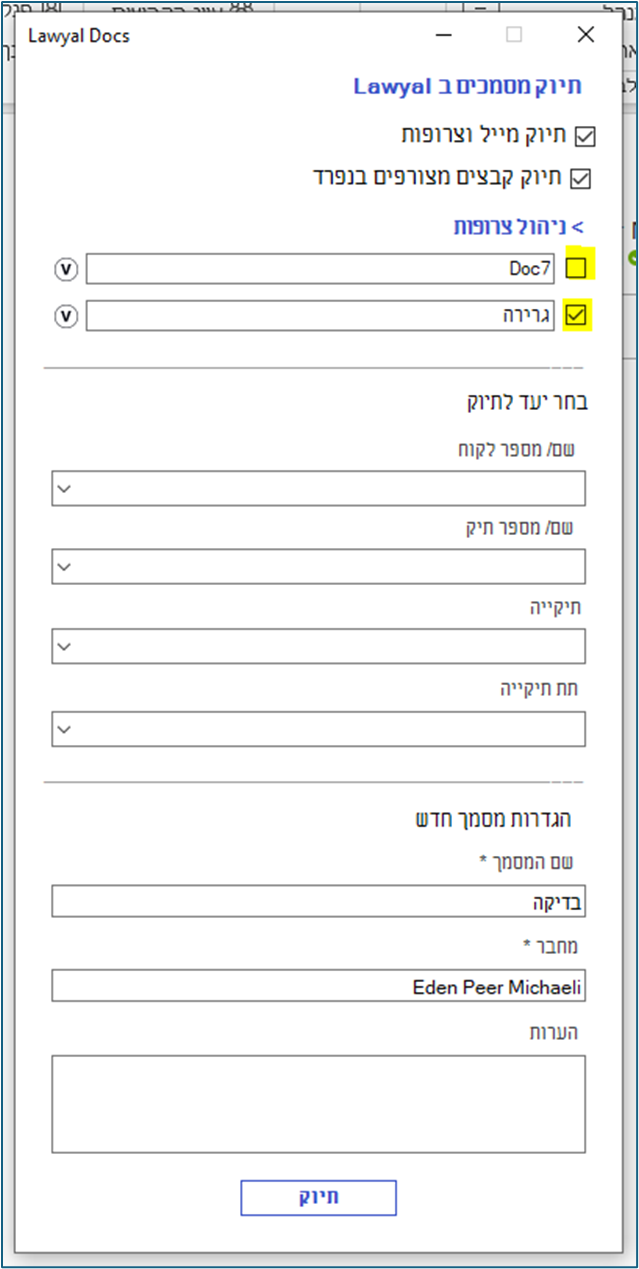
- תוכלו לבחור לתייק רק חלק מהצרופות למייל, באמצעות הסרת הסימון בצ'ק בוקס שליד שם הצרופה:
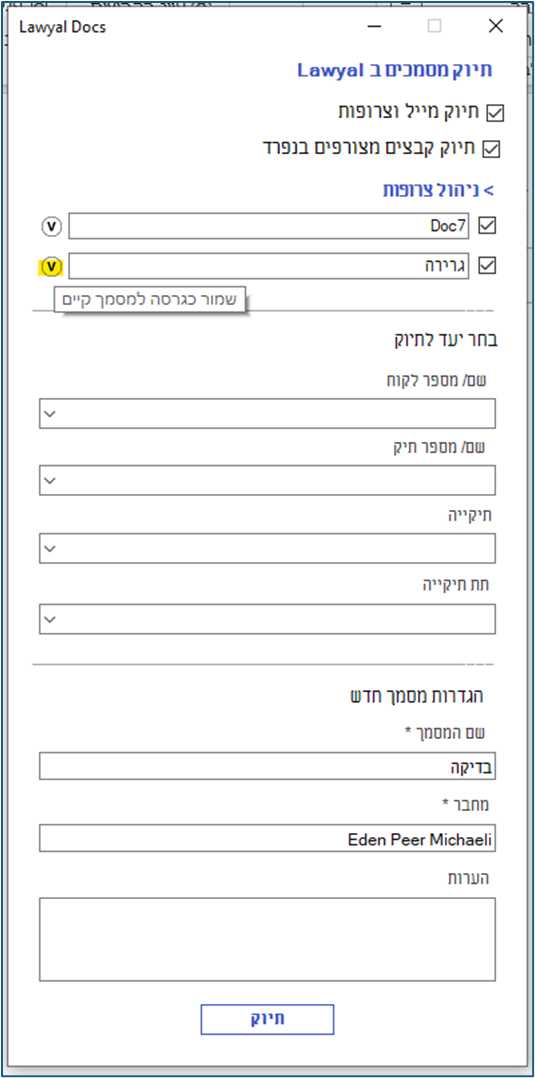
- שמירת צרופה כגרסה חדשה למסמך קיים – בלחיצה על אייקון "V" שלצד שם הצרופה, תוכלו לשמור את המסמך כגרסה למסמך קיים:
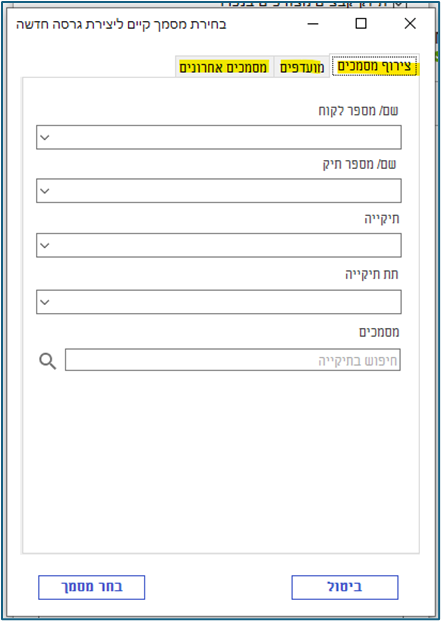
לאחר לחיצה על "V", ייפתח חלון חדש לבחירת המסמך שאליו תרצו לשייך את הגרסה החדשה. שימו לב – ניתן לאתר את המסמך מלשונית צירוף המסמכים, והזנת פרטי התיק, או מלשוניות מועדפים ומסמכים אחרונים.
- צירוף מסמך מהלויאל למייל ישירות מתוך OUTLOOK:
מהיום, תוכלו לצרף מסמך מתוך הלויאל ישירות למייל שאתם עורכים, באמצעות לחיצה על "צרף מסמך":

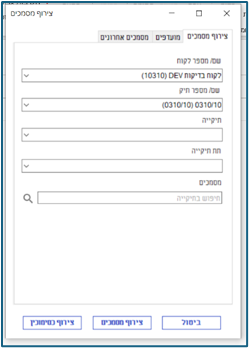
לאחר לחיצה על "צרף מסמך", ייפתח חלון עם מספר לשוניות, לבחירת המיקום ממנו תרצו לצרף את המסמכים (תיק ספציפי, מועדפים או מסמכים אחרונים), כשבאפשרותכם לצרף את הקובץ עם שם הקובץ כפי שמופיע בלויאל, או להחליפו במספר הסימוכין:
- סנכרון תיקייה:
מהיום, תוכלו לסנכרן תיקיות במייל, כך שכל מייל שתתייקו אליהן לאחר ביצוע הסנכרון יתויק באופן אוטומטי לתיקייה שתגדירו בלויאל.
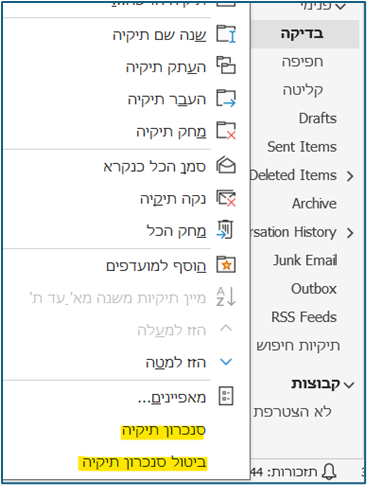
על מנת לבצע סנכרון תיקייה, עמדו על התיקייה במייל שתרצו לסנכרן, ורק לאחר מכן לחצו קליק ימני, ולחצו על "סנכרון תיקייה":
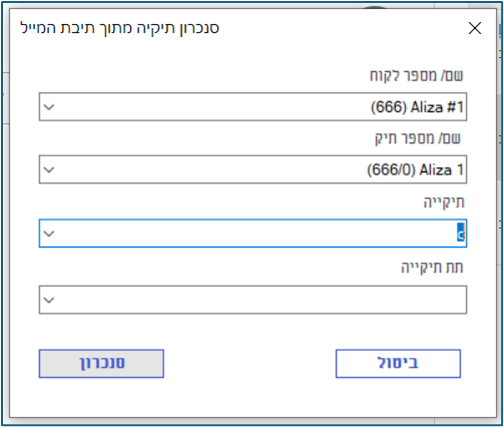
לאחר מכן, יש לבחור את התיק או התיקייה במערכת, אליה תרצו לסנכרן את המיילים, וללחות על "סנכרון":
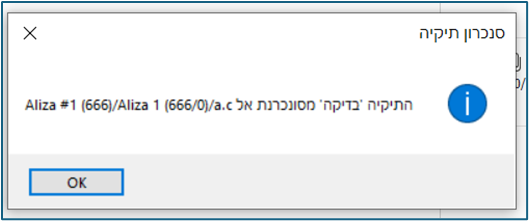
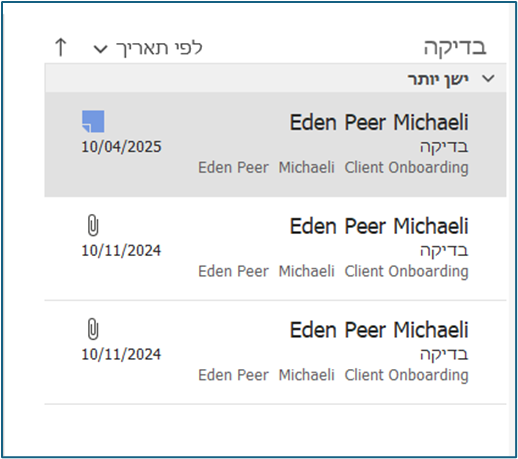
לאחר סנכרון התיקייה, יתקבל חיווי על כך שהפעולה בוצעה בהצלחה, והמיילים שיועברו לתיקייה המסונכרנת יסומנו עם ריבוע כחול, המעיד על כך שהמייל עלה ללויאל:
היכנס למערכת כדי להגיב.
הערות
0 הערות